
Så attesterar du en leverantörsfaktura
Att attestera en leverantörsfaktura i Trinax innebär att du godkänner att fakturan är korrekt, konterad och redo att bokföras och/eller betalas. Här är hur du gör, steg för steg.
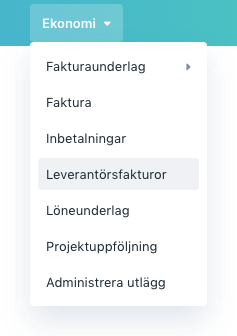
Så här kommer du hit
Steg 1: Gå till fliken Väntar granskning
I fliken Väntar granskning visas de leverantörsfakturor som har tolkats men ännu inte granskats.
-
Klicka på raden för den leverantörsfaktura du vill granska innehållet i för att öppna den.
Steg 2: Granska fakturan
Du kommer nu in i granskning/visningsläget.
-
Till vänster visas fakturauppgifter som leverantör, fakturadatum, totalbelopp och moms.
-
Till höger visas den faktiska PDF-fakturan som bilaga.
-
Kontrollera att uppgifterna stämmer överens med det som står på fakturan.
Du kan koppla leverantörsfakturan till ett specifikt projekt
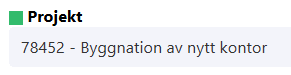
Har du angett projektnummer till din leverantör så fylls detta i och matchas automatiskt till rätt projekt av tolken.
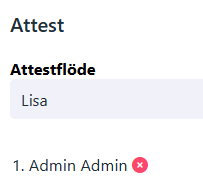
Du kan välja att ett specifikt attestflöde ska följas
Detta brukar också matchas och väljas automatiskt av tolken om du angett rätt inställningar för dina attestflöden.
Du kan också välja att olika rader ska kopplas till olika projekt
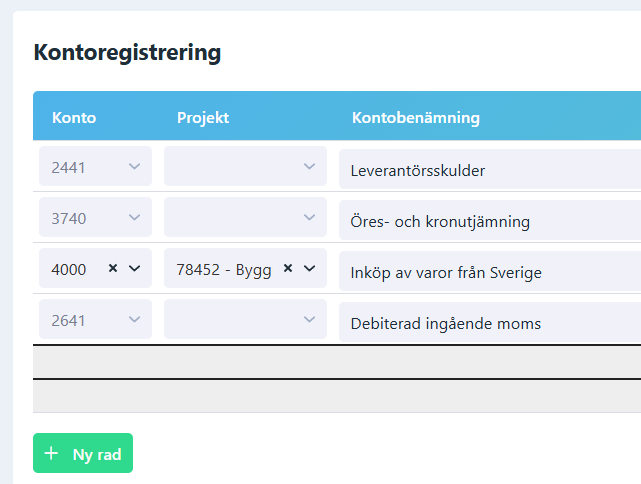
Då väljer du bara olika projekt, på olika rader helt enkelt. OBS! Detta fungerar endast om leverantörsfakturan har kommit som en e-faktura.
Du kan också kontera om, och du kan lägga till nya rader.
Men om allt ser korrekt ut
- Då klickar du i rutan Allt ser rätt ut högst upp till vänster på sidan.

-
Klicka sedan på Spara granskning eller Spara och granska nästa uppe till höger om du har flera leverantörsfakturor som behöver granskas.
Steg 3: Gå till fliken Väntar attest
Efter granskning hamnar fakturan automatiskt i fliken Väntar attest.
-
Här listas fakturor som är redo att attesteras.
-
Du kan klicka på pennikonen för att göra ytterligare justeringar, till exempel kontering eller projektkoppling.
Steg 4: Redigera och kontera vid behov
I redigeringsläget kan du:
-
Kontrollera och justera kontering i sektionen Kontoregistrering längst ned.
-
Koppla fakturan till projekt och välja rätt kostnadskonto.
-
Lägga till eller redigera bilagor.
-
Säkerställa att attestflöde är ifyllt – välj attestant om det inte redan är gjort.
- Kopiera kontering från senaste fakturan från samma leverantör med hjälp av knappen Kopiera kontering.
När allt är klart: Klicka på Spara eller Attestera.

Steg 5: Attestera fakturan
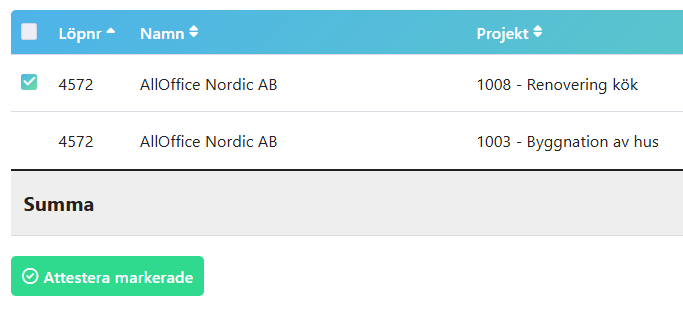
Du kan attestera flera leverantörsfakturor från samma vy, i listan under Väntar attest:
-
Markera en eller flera fakturor genom att bocka i rutan till vänster om fakturanamnet.
-
Klicka på Attestera markerade längst ned till vänster.
- OBS! De fakturor du har rätt att attestera har du kryssruta för i på vänstersidan.
👇
Sätt en leverantörsfaktura för utredning

Om något inte stämmer i en leverantörsfaktura – till exempel fel kontering, belopp eller betalningsuppgifter – kan du sätta fakturan för utredning. Det här gör du när det är din tur att attestera fakturan (när attestflödet har nått dig). Då visas också en varningstriangel i fakturaöversikten, så att du och andra snabbt ser att något behöver åtgärdas.
När du klickar på Utred får du möjlighet att lämna en kommentar där du beskriver vad som är fel. På så sätt blir det tydligt för dig själv eller någon annan vad som behöver fixas. Du kan därefter:
-
Själv åtgärda problemet, t.ex. ändra konteringen.
-
Byta attestant om t.ex. en platschef behöver ta över och lösa ärendet.
När felet är rättat kan utredningen stängas, och fakturan går då vidare i attestflödet eller tas bort om den inte längre är aktuell.
Dubbla leverantörsfakturor? Systemet säger till!
Det händer – en leverantörsfaktura kan ibland råka registreras två gånger. Kanske har någon mejlat in den och du har samtidigt laddat upp den manuellt, eller så har den kommit via olika kanaler.
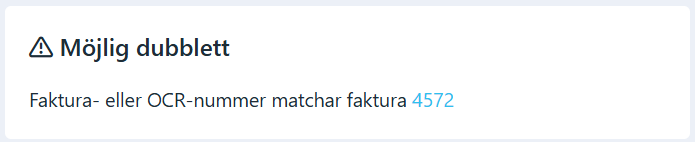
Men du kan vara lugn – systemet håller koll. Om samma faktura verkar ha registrerats två gånger får du en varning om möjlig dubblett. Då bör du stanna upp och dubbelkolla innan du sparar.
Systemet letar efter dubbletter baserat på:
-
Samma leverantör
-
Samma fakturanummer
Om en möjlig dubblett hittas visar systemet:
-
Vilken faktura det gäller
-
En direktlänk till den misstänkta dubbletten – så du snabbt kan jämföra och ta rätt beslut